Lass An!
Warning: Undefined array key "HTTP_ACCEPT_LANGUAGE" in /mnt/web008/d0/29/556429/htdocs/stefanbion.de/snippets/lang.php on line 3 Deprecated: substr(): Passing null to parameter #1 ($string) of type string is deprecated in /mnt/web008/d0/29/556429/htdocs/stefanbion.de/snippets/lang.php on line 3Automatische Bildschirmsperre deaktivieren
Disable automatic screen lock
Kurzbeschreibung
Short Description
Dieses kleine Tool verhindert, dass der Windows-Rechner nach einer bestimmten Zeit der Inaktivität automatisch gesperrt wird, auch wenn dies vom Administrator so festgelegt worden ist und vom Benutzer nicht geändert werden kann.
This little tool prevents the Windows computer from being automatically locked after a certain period of inactivity, even if this has been specified by the administrator and cannot be changed by the user.
Hintergrund
Background
Na, auch so genervt von der viel zu früh anspringenden automatischen Bildschirmsperre Deines Windows-Firmenrechners? Da geht man nur mal kurz 'nen Tee oder Kaffee holen, und wenn man zurückkommt, hat man ä schworzn Bildschirm und darf schon wieder das verd#!%$* Passwort eingeben... nervig! Im Großraumbüro mag diese vom Administrator vorgegebene und vom Benutzer nicht änderbare Systemeinstellung ja vielleicht noch sinnvoll sein, aber alleine im Home-Office?
Annoyed by the automatic screen lock of your Windows company computer appearing all too early? You just go out for a cup of tea or coffee, and when you come back, you have a black screen and have to re-enter your f#!%$*g password... annoying! In an open-plan office, this system setting, predefined by the administrator and not changeable by the user, might make sense, but alone in a home office?
Ähnliches gilt für Windows-VMs, auf die man per Remote Desktop zugreift: Hier macht eine automatische Bildschirmsperre sogar noch weniger Sinn, wenn der Zugriff darauf vom selben Rechner aus erfolgt und auch nur durch denselben Benutzer möglich ist. – Kurz gesagt: Eine Lösung muss her!
The same applies to Windows VMs that are accessed via Remote Desktop: Here, an automatic screen lock makes even less sense if the access to it is done from the same computer and is also only possible by the same user. – In short: A solution is needed!
Nun kennt man es ja, dass während Videokonferenzen oder der Wiedergabe eines Videos die automatische Bildschirmsperre nicht anspringt, auch wenn man länger keine Taste drückt und die Maus nicht bewegt. Diese Programme machen also irgend etwas, das die automatische Bildschirmsperre zeitweise deaktiviert. Eine kurze Google-Suche ergab, dass es sich dabei um den Aufruf der Windows-Funktion SetThreadExecutionState() handelt.
Now it is well known that during video conferences or while playing a video, the automatic screen lock does not activate, even if you do not press any key or move the mouse for a longer period of time. So these programs do something that temporarily disables the automatic screen lock. A quick Google search revealed that this is done by a call to the Windows function SetThreadExecutionState().
Jetzt könnte man natürlich einfach mit dem Windows Media Player im Hintergrund ein Video mit stummgeschaltetem Ton endlos ablaufen lassen, aber schön ist diese Lösung nicht... Besser wäre ein kleines Programm, das nichts anderes macht als die Funktion SetThreadExecutionState() aufzurufen und dann zu warten. Also Visual Studio angeworfen, und herausgekommen ist ein kleines Tool namens "LassAn!" (sprich: Lass meinen Bildschirm gefälligst An!).
Now, of course, you could just run a video with muted sound endlessly in the background with Windows Media Player, but this solution is not nice... It would be better to have a small program that does nothing else than calling the function SetThreadExecutionState() and then waiting. So I fired up Visual Studio, and the result was a little tool called "LassAn!" which is German for "KeepOn!", meaning "Keep (my screen) On!"
Download
Das Programm "LassAn!" biete ich hier zum kostenlosen Download an:
I offer the program "LassAn!" here for free download:
Programm
(ZIP-Datei, ca. 6 KB)
Program
(ZIP file, ca. 6 KB)
Sourcecode
(ZIP-Datei, ca. 5 KB)
Source code
(ZIP file, ca. 5 KB)
Die 1. ZIP-Datei (LassAn.zip) enthält das ausführbare Programm "LassAn.exe".
The 1st ZIP file (LassAn.zip) contains the executable program "LassAn.exe".
Die 2. ZIP-Datei (LassAn_src.zip) enthält den dazugehörigen Sourcecode für Visual Studio 2019 und ist vielleicht für Entwickler interessant.
The 2nd ZIP file (LassAn_src.zip) contains the associated source code for Visual Studio 2019 and may be of interest to developers.
Disclaimer: Download und Benutzung erfolgen auf eigenes Risiko!
Disclaimer: Download and use at your own risk!
Installation
Einfach den Inhalt der 1. ZIP-Datei (LassAn.zip) in einen beliebigen Ordner (z.B. "C:\bin") oder (für Faule) auf den Desktop entpacken. Durch Doppelklick auf die ausführbare Datei "LassAn.exe" wird das Programm gestartet.
Simply extract the contents of the 1st ZIP file (LassAn.zip) to any folder (e.g. "C:\bin") or (for lazy people) to the desktop. Double click on the executable file "LassAn.exe" to start the program.
Soll das Programm bei der Windows-Anmeldung automatisch starten, kann im Autostart-Ordner eine Verknüpfung zu der Datei "LassAn.exe" angelegt werden. Hierzu in der Adresszeile des Windows-Explorers shell:startup eingeben und Enter drücken. Dort hinein mit der rechten Maustaste die Datei "LassAn.exe" ziehen, loslassen und aus dem Kontextmenü "Verknüpfungen hier erstellen" auswählen.
If you want the program to start automatically when you log on to Windows, you can create a shortcut to the file "LassAn.exe" in the Startup folder. To do this, enter shell:startup in the address line of Windows Explorer and press Enter. Drag the file "LassAn.exe" in there with the right mouse button, release it and select "Create shortcuts here" from the context menu.
Verwendung
Usage
Solange das Programm läuft, wird der Bildschirmschoner nicht aktiviert und der Rechner bleibt entsperrt, auch wenn länger keine Eingabe über Tastatur oder Maus erfolgt. Ein manuelles Sperren des Rechners (Tastenkombination "Windows+L") ist natürlich weiterhin jederzeit möglich.
As long as the program is running, the screen saver is not activated and the computer remains unlocked, even if there is no input via keyboard or mouse for a longer time. It is of course still possible to lock the computer manually (keystroke combination "Windows+L") at any time.
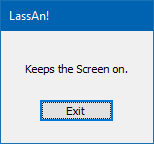
Ein Klick auf den "Exit"-Button (oder Drücken der "Esc"-Taste) beendet das Programm und alles ist wieder wie vorher.
A click on the "Exit" button (or pressing the "Esc" key) terminates the program and everything is as before.
Das Programmfenster hat kein Symbol in der Taskleiste und kann auch nicht mittels der Tastenkombination "Alt+Tab" in den Vordergrund geholt werden. Das ist absichtlich so gemacht, damit es nicht ständig im Weg ist und stört. Um es zwecks Beendigung in den Vordergrund zu holen, müssen also erst alle anderen Programmfenster minimiert oder zur Seite geschoben werden.
The program window does not have an icon in the taskbar and cannot be brought to the foreground using the keystroke combination "Alt+Tab". This is done on purpose, so that it is not constantly in the way and disturbing. To bring it to the foreground to close it, all other program windows have to be minimized or moved to the side first.
Getestet und verwendet wurde das Programm von mir bisher unter Windows 10 und 11. Viel Spaß damit!
I tested and used the program under Windows 10. Have fun!
Updates
Version 2021.6.30.1 (30.06.2021)
- Erstes Release.
- First release
Quelle:
Stand: 02.02.2026 03:58:06